Tampilkan postingan dengan label Komputer. Tampilkan semua postingan

Jumat, 06 Februari 2015

Monitor linux ubuntu with Linux-Dash and Nginx

Monitor linux ubuntu with Linux Dash and Nginx


 Pertama
Update dahulu linux ubuntu anda

apt-get update

Kedua
Install aplikasi aplikasi yang diperlukan

apt-get install nginx
apt-get install php5
apt-get install php5-fpm
apt-get install php5-cli
apt-get install php5-common
apt-get install php-gd
apt-get install php-apc
apt-get install php5-mysql
apt-get install php5 curl php5-curl php5-json
apt-get install git

Ketiga
Sekarang download Linux-dash di ubuntu server, dengan cara
cd /var/www
Lalu
git clone https://github.com/afaqurk/linux-dash.git

Keempat
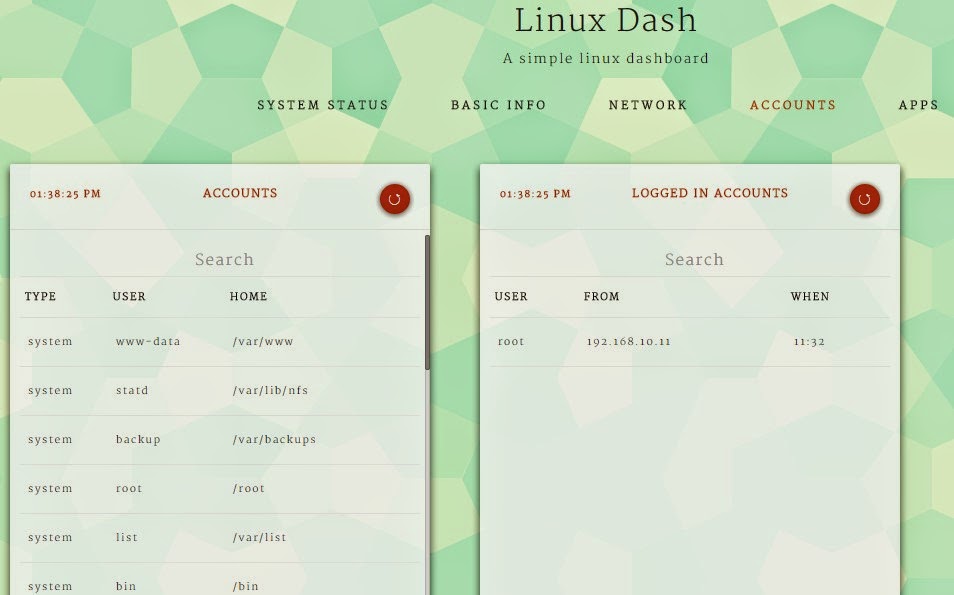
Sekarang linux-dash telah terpasang di server anda, coba buka dengan mengetikan http://IPserver/linux-dash

Basic Info
Network
Accounts
Apps


Kamis, 06 November 2014

Instal Mail Server Zimbra 8.5.1 di Ubuntu 14.04 LTS Artikel

Abstrak


Sebuah server adalah komputer yang berfungsi untuk melayani komputer klien dalam sebuah jejaring komputer. Electronic mail (email) adalah suatu bentuk komunikasi surat menyurat elektronik melalui sebuah sistem komputer dan ditransmisikan ke komputer lain yang dituju dengan melintasi jejaring komputer. Keberadaan mail server sangat dibutuhkan untuk menunjang kebutuhan komunikasi lewat email. Zimbra Collaboration 8.5.1 Open Source Edition dijalankan di sistem operasi Ubuntu Server 14.04 LTS sebagai Mail Server, yang nantinya os Ubuntu akan menjalankan mail server zimbra di dalam sistemnya. Oleh karena itu mail server Zimbra di install kedalam OS Ubuntu server 14.04, dimana ubuntu merupakan salah satu distro linux.

Pendahuluan


zimbra adalah sofware open source untuk email server dan kolaborasi(groupware)yang menyediakan solusi email server yang powerfull,penjabwalan,kalender group kotak dan manejemen penyimpanan dokumen via web.zimbra wed tersedia untuk linux dan mac os x.zimbra menggunakan klien ajax web 2.0 yang dapat di jlankan pada browser ,seperti firefox,interner explorer,dan lain2. zimbra pada dasarnya sekelas dengan microsoft exchange server. perbedaan nya zimbra terbagi dua edisi.yaitu open source edition dan network edition
kelebihan dan keuntungan menggunkan mail server zimbra.
-berbasis open source(tidak perlu membayar biaya lisensi software)
-jumlah user/mailbox tidak terbatas
-berjalan diatas operating sytem linux
-mudah dalam pengaturan pemilihan dengan web administration
-terintragasi dengan anti virus dan anti spam
-memiliki kemampuan multi domain
-memiliki pembatasan quota mail box per user
-dapat digabungkan dengan fitur spooling mail.

Saat ini versi Ubuntu telah pesat berkembang, dimulai dari versi 4.10 (20 Oktober 2004) hingga ynag terbaru saat ini yakni Ubuntu server versi 14.04 LTS yg dirilis pada 17 April 2014. Kelebihan dari versi terbaru ini adalah:

1. Linux kernel 3.13
Ubuntu 14.04 LTS sudah menggunakan Kernel 3.13.0-24.46 yang bersumber pada Kernel v3.13.9 stable. Versi ini tentu saja membawa banyak fitur baru, perbaikan, dan peningkatan dukungan terhadap perangkat jaringan, power management, virtualization, dan lain-lain.
2. Python 3.4
Pada versi terbaru ini, Ubuntu mencoba menggunakan Python 3.4 bukan Python 2. Mengingat tidak semua aplikasi Python 2 dapat diubah menjadi Python 3, maka Ubuntu tetap masih menyediakan Python 2 untuk diinstal.
3. Unity
Unity di Ubuntu 14.04 LTS juga mendapat polesan yang sangat berarti di antaranya: dukungan terhadap layar High-DPI dan desktop scaling, screen saver dan lock screen baru, dan masih banyak lagi.
4. LibreOffice
LibreOffice merupakan aplikasi Office Suite yang pasti disertakan pada setiap rilis Ubuntu. Pada Ubuntu 14.04 LTS Trusty Tahr ini, LibreOffice yang disertakan adalah LibreOffice versi 4.2.3.

Dan disini, penulis akan berbagi pengalaman dan pengetahuan, tentang cara menginstal zimbra 8.5.1 di Ubuntu versi 14.04 LTS.


Untuk Langkah-langkah instal zimbra silahkan download : http://www.mediafire.com/view/74kzwhjjod46r34/cara_instal_zimbra_8.5.1_di_ubuntu_14.04.txt


Rabu, 08 Oktober 2014

Cara Instal Mikrotik OS pada VMware Workstation 8

Abstrak

MikroTik is a Latvian company which was founded in 1995 to develop routers and wireless ISP systems. MikroTik now provides hardware and software for Internet connectivity in most of the countries around the world.

Our experience in using industry standard PC hardware and complete routing systems allowed us in 1997 to create the RouterOS software system that provides extensive stability, controls, and flexibility for all kinds of data interfaces and routing.

In 2002 we decided to make our own hardware, and the RouterBOARD brand was born. We have resellers in most parts of the world, and customers in probably every country on the planet.

Our company is located in Riga, the capital city of Latvia and has 80 employees.

Keywords : Vmware, Mikrotik OS

Pendahuluan

VMware adalah software mesin virtualisasi sistem operasi lain yang dapat menjalankan satu atau lebih virtual operating sistem pada suatu sistem operasi yang sedang  berjalan. VMware memungkinkan kita menginstal dan menjalankan suatu sistem operasi dengan mudah tanpa harus merestart dahulu laptop atau komputer kita. VMware memiliki fitur-fitur yang lebih lengkab dibanding software virtualisasi lain, seperti virtualbox. VMware mampu menjalankan atau memvirtual suatu sistem operasi dengan menggunakan core prosesor laptop kita lebih dari satu.

MikroTik RouterOS™ adalah sistem operasi dan perangkat lunak yang dapat digunakan untuk menjadikan komputer manjadi router network yang handal, mencakup berbagai fitur yang dibuat untuk ip network dan jaringan wireless, cocok digunakan oleh ISP dan provider hotspot.

Latar Belakang

Kebutuhan akan akses internet dewasa ini sangat tinggi sekali. Baik untuk mencari informasi, artikel, pengetahuan terbaru atau bahkan hanya untuk chating sehingga seperti suatu keharusan kita yang bergelut di dunia IT Networking harus mengeri dan belajar Mikrotik - apa itu Mikrotik. Pembagian nomor untuk internet atau biasa disebut dalam dunia networking adalah IP Address sudah sangat menipis atau sudah hampir habis.

Satu IP Address perlu sekali berhubungan dengan IP address lainnya yang berbeda class atau subnet, maka diperlukanlah suatu proses system untuk menghubungkan IP Address itu, yaitu routing. Routing akan membuat sebuah rantai jaringan saling terhubung dan bias berkomunikasi dengan baik, dan informasi yang tersedia di satu IP Address akan didapatkan di IP address yang lainnya.

Device atau perangkat yang digunakan untuk proses routing biasa disebut router. Router terdiri dari hardware & software keduanya harus terpasang dengan sejalan atau sinkron supaya bisa bekerja dengan baik. Router bisa kita peroleh dengan cara memakai langsung tanpa harus install system dengan menggunakan router broadband atau kita bisa menggunakan komputer untuk membuat router dengan cara menginstall system operasi atau software untuk membuat router dengan catatan hardware pun mendukung untuk proses routing. Mikrotik adalah salah satu vendor baik hardware dan software yang menyediakan fasilitas untuk membuat router. Salah satunya adalah Mikrotik Router OS, ini adalah Operating system yang khusus digunakan untuk membuat sebuah router dengan cara menginstallnya ke komputer. Fasilitas atau tools yang disediakan dalam Mikrotik Router Os sangat lengkap untuk membangun sebuah router yang handal dan stabil.

Tujuan

- Dapat menjalankan VMware

- Dapat menginstall Mikrotik OS pada VMware

Manfaat

- Dapat menginstalasi Mikrotik OS pada VMware

Alat dan Bahan

System Requirements :

- Prosesor Pentium 233-megahertz (MHz) atau lebih cepat (dianjurkan 300 MHz)

- RAM minimum harus 64 megabyte (MB) (dianjurkan 128 MB)

- Harus tersedia ruang sebesar minimum 1,5 gigabyte (GB) pada hard disk

- Keyboard dan Mouse Microsoft atau alat penunjuk lain yang kompatibel

- Adaptor video dan monitor dengan Super VGA (800 x 600) atau resolusi lebih tinggi

- Kartu suara

- Speaker atau headphone

Prosedur

Sebelum menggunakan Mikrotik OS pada VMware, kita perlu menginstall terlebih dahulu Mikrotik OS tersebut kedalam VMware. Cara penginstalasi Mikrotik OS pada VMware sudah dijelaskan pada video tutorial dibawah.

Kesimpulan

VMware digunakan untuk menvirtualisasi suatu sistem operasi di dalam sistem operasi yang sedang kita jalankan. Dengan VMware kita dapat menjalankan software yang harus dijalankan oleh sistem operasi tertentu. Contoh sistem operasi yang dapat diilnstall dengan VMware adalah Linux dan Windows.

Mikrotik OS mempunyai keunggulan yang khas, mempunyai fitur-fitur yang tidak dimiliki oleh Router Lainnya, seperti Cisco atau juniper. Mikrotik RouterOS hadir dalam berbagai level.Tiap level memiliki kemampuannya masing-masing, mulai dari level 3, hingga level 6.Secara singkat, level 3 digunakan untuk router berinterface ethernet, level 4 untuk wireless client atau serial interface, level 5 untuk wireless AP, dan level 6 tidak mempunyai limitasi apapun. Untuk aplikasi hotspot, bisa digunakan level 4 (200 pengguna), level 5 (500 pengguna) dan level 6 (tidak terbatas).


Senin, 15 September 2014

How To Instal VMware Workstation 8 - Full

Abstrac
A software that can run on the operating system Operating system.
as an example, we have installed a windows computer, and we want to install Linux, but the danger for a while. and this is where the benefits of vmware, because you can easily install Linux on the VMware
VMware is radically transforming IT with technologies that make your business more agile, efficient and profitable.
Keywords: VMware, Install
Pendahuluan
VMware adalah software mesin virtualisasi sistem operasi lain yang dapat menjalankan satu atau lebih virtual operating sistem pada suatu sistem operasi yang sedang berjalan. VMware memungkinkan kita menginstal dan menjalankan suatu sistem operasi dengan mudah tanpa harus merestart dahulu laptop atau komputer kita. VMware memiliki fitur-fitur yang lebih lengkab dibanding software virtualisasi lain, seperti virtualbox. VMware mampu menjalankan atau memvirtual suatu sistem operasi dengan menggunakan core prosesor laptop kita lebih dari satu.

Latar Belakang
Saat ini banyak software yang tidak bisa dijalankan oleh suatu sistem operasi. maka untuk menjalankan software tersebut perlu digunakan sistem operasi yang mendukung software tersebut. Untuk mempermudah menjalankan software tersebut tanpa harus mengganti atau menjadiakan laptop kita dual boot, maka dapat digunakan mesin virtualisasi opersi sistem seperti VMware. Dengan VMware kita tidak perlu mempartisi hardisk kita untuk menambah dan menginstall suatu sistem operasi. kita hanya perlu menginstall sistem operasi yang kita inginkan ke dalam VMware tersebut. maka sistem operasi tersebut dapat dijalankan pada suatu sistem operasi yang kita gunakan dalam waktu bersamaan.

Tujuan
– Dapat menginstall VMware
– Dapat mengerti tentang software VMware
– Dapat mengaplikasikan VMware

Manfaat
– Dapat menjalankan suatu sistem operasi di dalam sistem operasi secara bersamaan
– Lebih simple dalam instalasi suatu sistem operasi
– Dapat menginstall beberapa sistem operasi dalam 1 komputer atau laptop

Alat dan Bahan
System Requirements :
Untuk sistem operasi Windows XP (32-bit)
- Kapasitas Minimal RAM 768 MB
– Kecepatan Minimal Processor 800MHz
– Kapasitas Minimal Space Harddisk 5GB
Untuk sistem operasi Windows 7 (32-bit /64-bit)
- Kapasitas Minimal RAM 1024MB / 1GB
– Kecepatan Minimal Processor 800MHz
– Kapasitas Minimal Space Harddisk 5GB

Prosedur
VMware digunakan untuk memvirtualisasi suatu sistem operasi didalam suatu sistem operasi. Sebelum bekerja dengan suatu sistem operasi secara virtual maka terlebih dahulu install VMware seperti yang telah dijelaskan oleh video diatas. Untuk bekerja dengan sistem operasi yang diinstall dengan VMware, maka terlebih dahulu sistem operasi harus diinstall dahulu seperti proses penginstalan suatu sistem operasi tetapi disini kita tidak perlu menrestart komputer atau laptop kita. Setelah terinstall maka kita dapat menjalankan dua atau lebih sistem operasi dalam satu komputer atau laptop dalam waktu bersamaan.

Kesimpulan
VMware digunakan untuk menvirtualisasi suatu sistem operasi di dalam sistem operasi yang sedang kita jalankan. Dengan VMware kita dapat menjalankan software yang harus dijalankan oleh sistem operasi tertentu. Contoh sistem operasi yang dapat diilnstall dengan VMware adalah Linux dan Windows.

Penutup
Demikian penjelasan umum dan cara instalasi VMware. Semoga tulisan ini dapat membantu mempermudah dan memahami segala sesuatunya tentang VMware. Mohon kritik dan sarannya semoga tulisan – tulisan selanjutnya dapat lebih bermanfaat lagi. Terimakasih.

Sabtu, 23 November 2013

Pengertian dan Cara Membuat Fiber Optic

Fiber optik merupakan saluran transmisi (pemindah informasi) yang digunakan untuk mentransmisikan sinyal cahaya dari suatu tempat ke tempat lain. Fiber Optik terbuat dari serat kaca dan bentuknya panjang dan tipis serta berdiameter sebesar rambut manusia. Serat kaca ini merupakan serat yang dibuat secara khusus yang terbuat dari bahan kaca dan kemudian diproses menjadi sebentuk gulungan kabel agar dapat digunakan untuk melewati data yang ingin dikirim atau diterima.

Fiber optik ini terdiri dari beberapa bagian yaitu Cladding, Core, dan Buffer Coating. Core adalah kaca tipis yang merupakan bagian inti dari fiber optik dan menjadi tempat berjalannya cahaya sehingga pengiriman cahaya dapat dilakukan. Cladding adalah lapisan luar yang membungkus Core dan memantulkan kembali cahaya yang terpancar keluar kembali ke dalam Core. Sedangkan Buffer Coating merupakan lapisan plastik yang melindungi serat dari kerusakan dan kelembaban.
Fiber optik memerlukan daya listrik yang relatif tidak terlalu besar. Karena fiber optik tidak digunakan untuk melewatkan sinyal-sinyal listrik, maka fiber optik tidak akan mengalami kepanasan dan penipisan akibat tegangan listrik yang lewat di dalamnya. Fiber optik bisa ditanam di tanah jenis apapun atau digantung di daerah manapun tanpa harus cemas mengalami korosi/berkarat. Komunikasi menggunakan fiber optik lebih aman karena informasi yang lewat tidak mudah untuk disadap atau dikacaukan dari luar. 

DOWNLOAD cara pembuatan fiber optik

Baca Lagi